ps调海边美女实例教程(2)
来源:86PS
作者:佚名
学习:8685人次
步骤4:盖印【快捷键:Shift+Ctrl+Alt+E】,然后磨皮,磨皮方式直接用插件磨皮就可以,方式很多,不细说了,没有的朋友也可以找我要,然后按住【Alt】键的同时单击面板底部【图层】底部的【添加图层蒙版】按钮,得到黑蒙版,用画笔工具涂抹出人物皮肤;
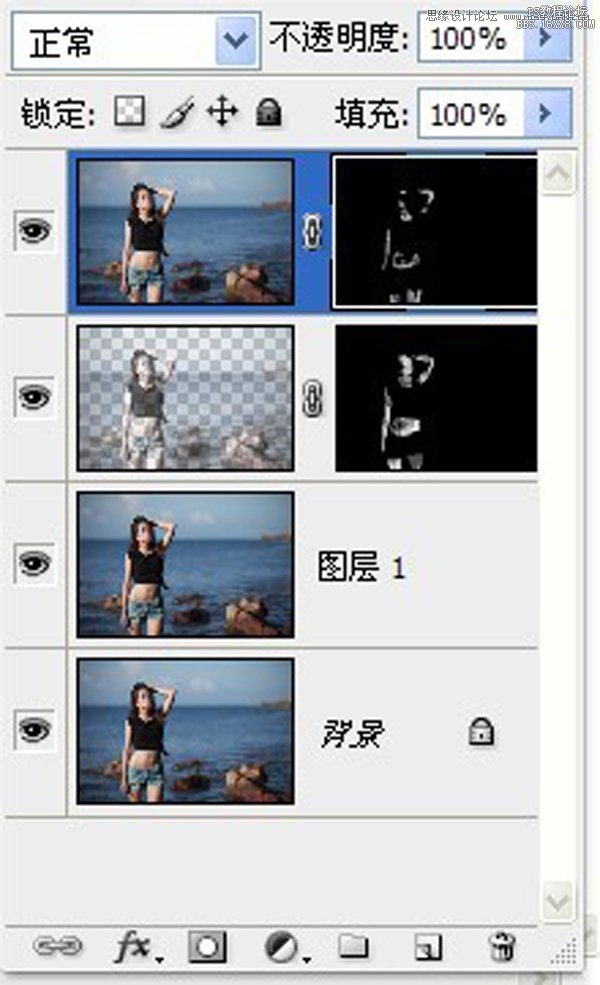
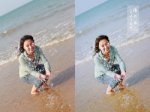
步骤5:【现在开始对人物调色了,我们可以观察下,现在在你面前的这张图片,第一,缺少层次感,人物和背景没有拉开距离;第二:色彩饱和度不够,过于单一化,那么接下来就是改变这一切了。】
单击面板底部的【创建新的填充或调整图层】按钮,选择【可选颜色】,打开对话框 ,选择蓝色和青色;
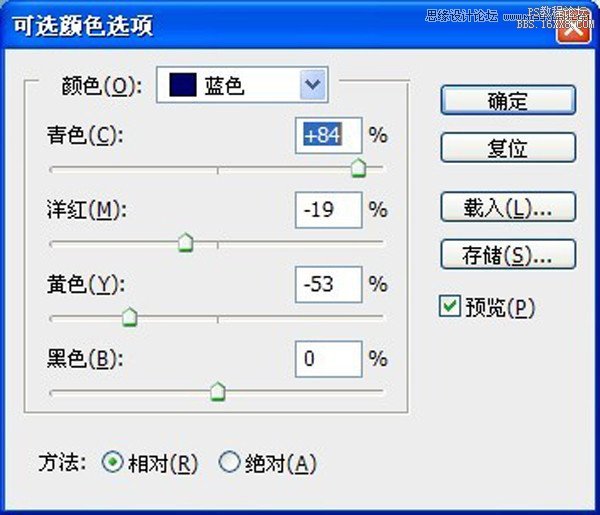
选择蓝色是为了将背景的色彩强化开来,人和背景的距离拉开,数值可以根据个人感觉来调。
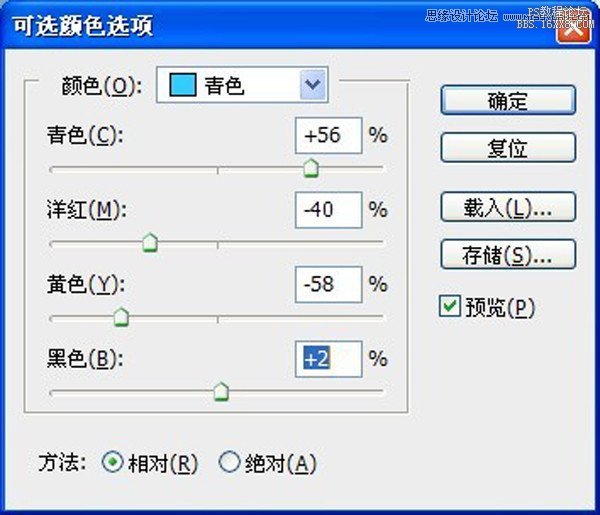
大家应该注意到了,在青色和蓝色这里我加了青色,洋红的对比色绿色,还加了黄色的对比色蓝色,这些颜色都是冷色调,为的就是进一步的增强背景的淡雅色调,凸显出冷。
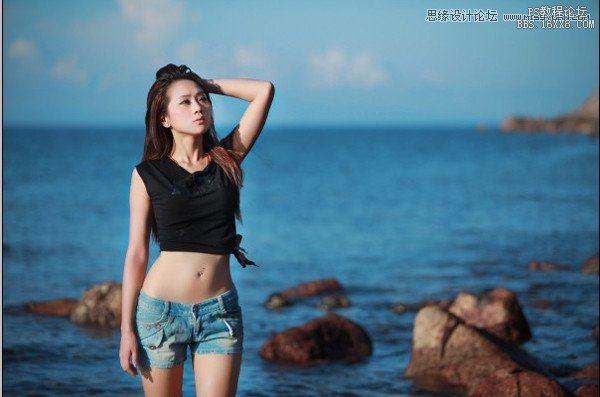
步骤6:现在我们继续来观察这个照片
学习 · 提示
相关教程
关注大神微博加入>>




网友求助,请回答!