当前位置:首页>ps实例教程>ps网页设计>按钮图标>教程内容

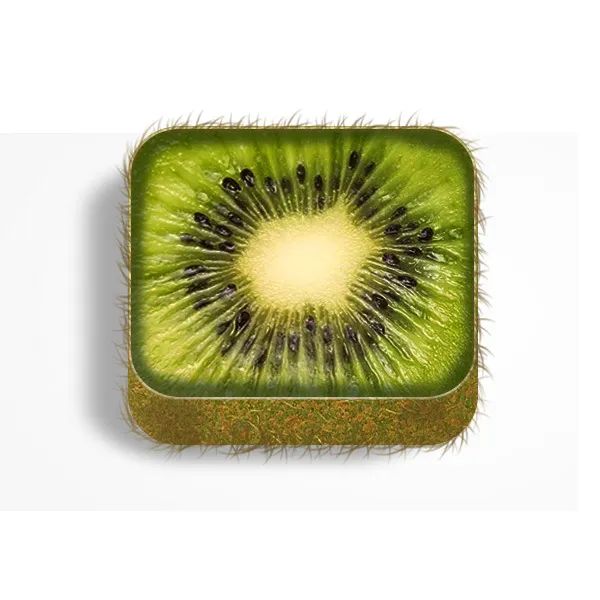
图标设计,在ps中制作一款可爱的猕猴桃图标

来源:公众号 作者:FM螺言螺语 学习:8764人次

本篇教程通过ps制作一款十分可爱的猕猴桃图标,形状特别可爱,做起来也很简单,新建文档以后要绘制一个圆角的矩形,打开猕猴桃素材,这里用的是猕猴桃,同学们也可以制作其他的水果,选取一部分以后调整它的大小、饱和度和曲线,关键就是创建剪贴蒙版http://www.16xx8.com/tags/38847/,这个时候你可以看到一个大概的图形就出来了,再换一个圆角矩形设置猕猴桃的图案描边,再把果肉的图片创建剪切蒙版以后基本上教程就完成了,制作起来还是比较简单的,同学们一起来学习一下吧。

效果图:
图标设计,在ps中制作一款可爱的猕猴桃图标_www.16xx8.com

操作步骤:

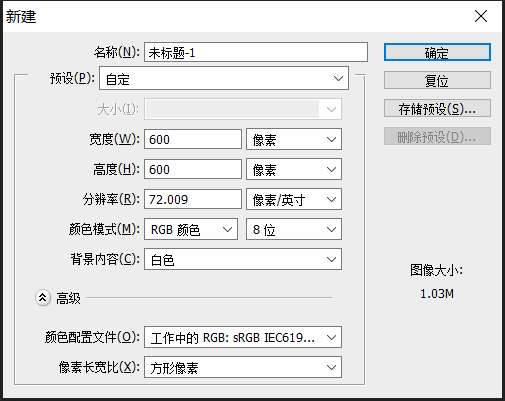
1、新建文档

图标设计,在ps中制作一款可爱的猕猴桃图标_www.16xx8.com

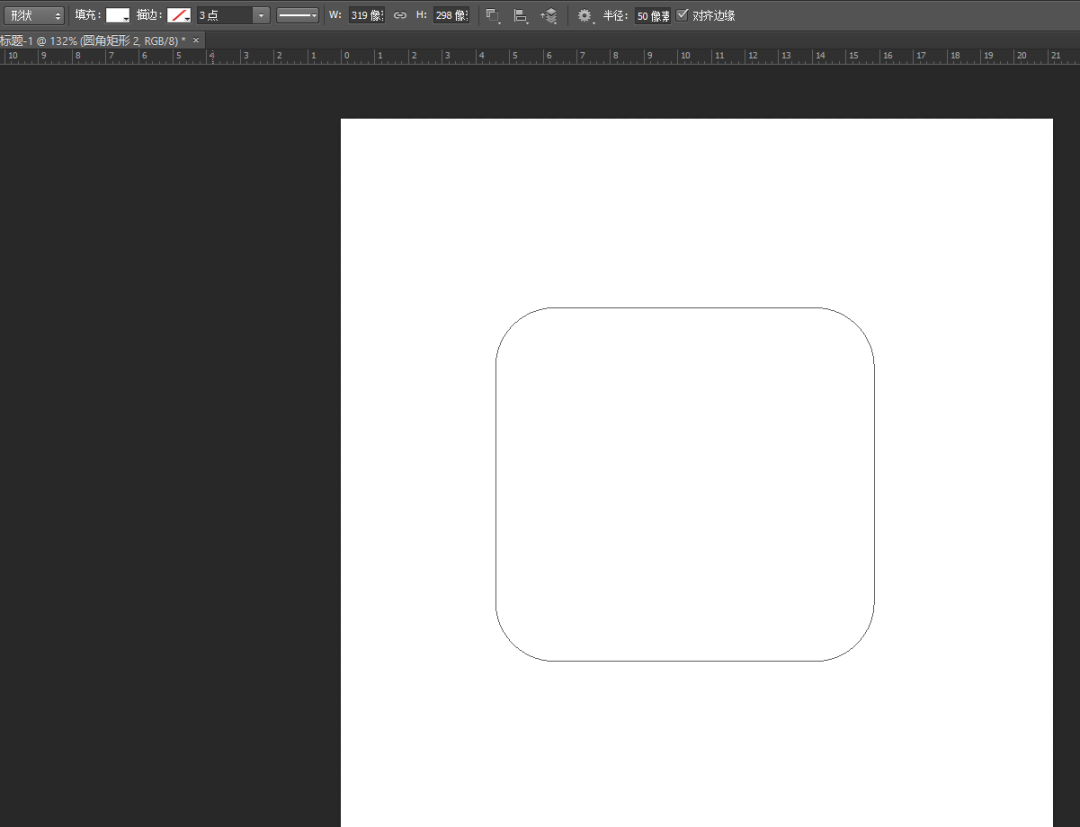
2、创建圆角矩形,设置如图。

图标设计,在ps中制作一款可爱的猕猴桃图标_www.16xx8.com学习PS请到www.16xx8.com

3、打开猕猴桃素材图片,选取一部分。

图标设计,在ps中制作一款可爱的猕猴桃图标_www.16xx8.com

  图标设计,在ps中制作一款可爱的猕猴桃图标_www.16xx8.com

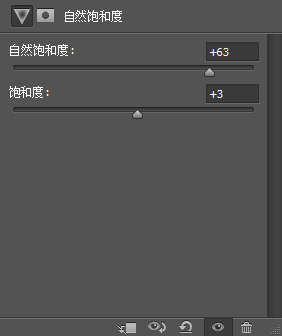
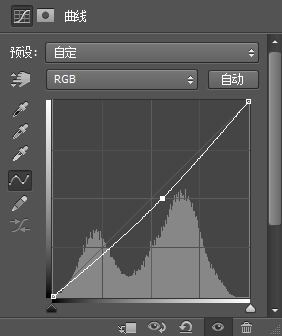
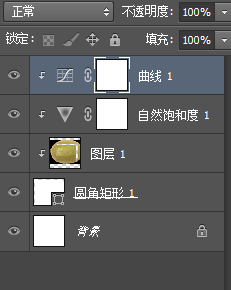
4、调整大小、自然饱和度、曲线。

5、创建剪切蒙版。

图标设计,在ps中制作一款可爱的猕猴桃图标_www.16xx8.com
 

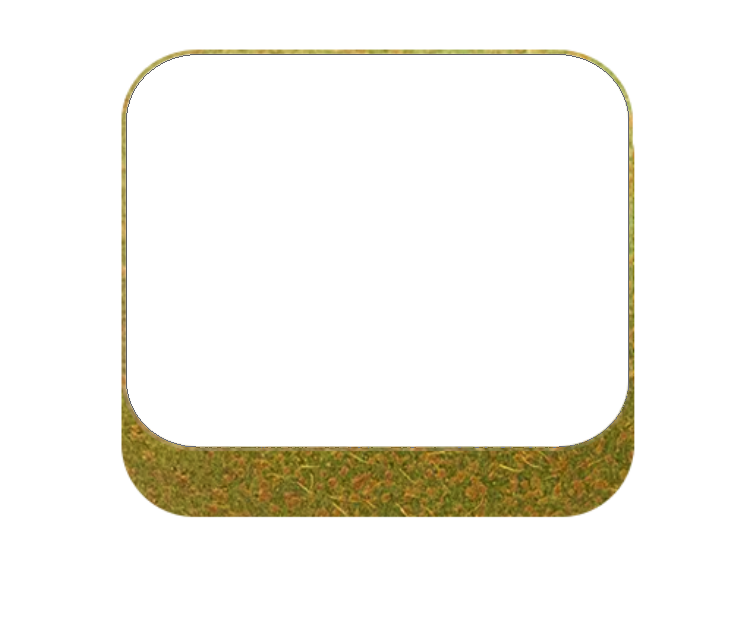
6、画一个圆角矩形,设置猕猴桃图案描边。

图标设计,在ps中制作一款可爱的猕猴桃图标_www.16xx8.com

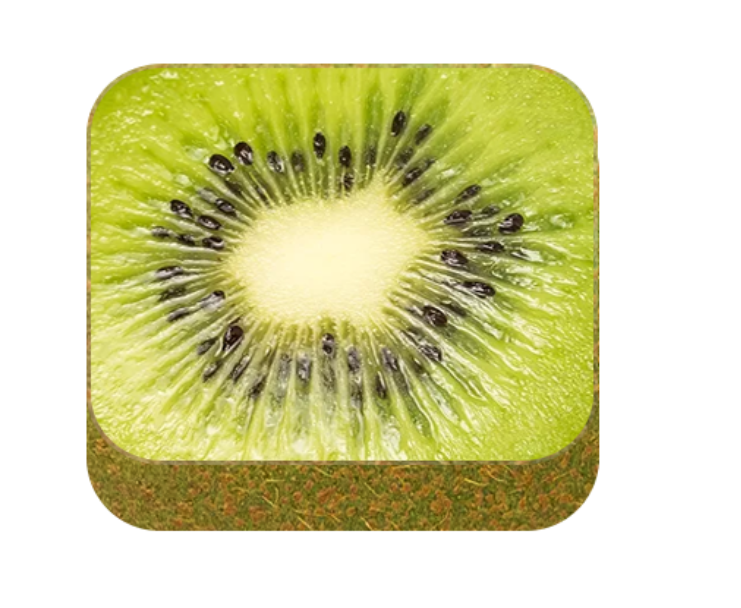
7、大开果肉图片,创建剪切蒙版。

图标设计,在ps中制作一款可爱的猕猴桃图标_www.16xx8.com

8、选择柔性画笔,添加阴影和高光,我还调整了亮度和对比度。

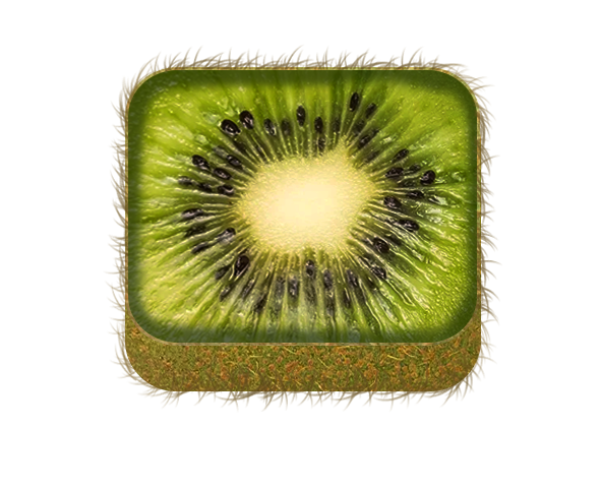
9、新建一个圆角矩形,注意是路径。
图标设计,在ps中制作一款可爱的猕猴桃图标_www.16xx8.com

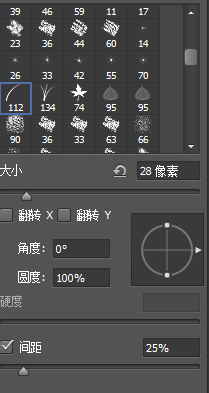
10、选择画笔

图标设计,在ps中制作一款可爱的猕猴桃图标_www.16xx8.com

图标设计,在ps中制作一款可爱的猕猴桃图标_www.16xx8.com

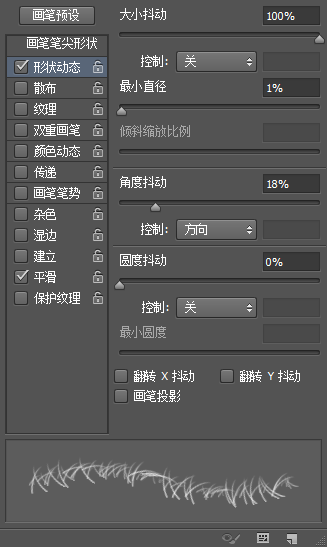
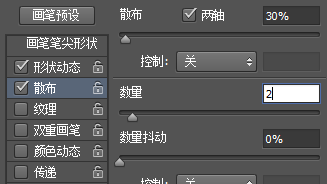
11、设置形状动态和散布如图所示。
  图标设计,在ps中制作一款可爱的猕猴桃图标_www.16xx8.com
 

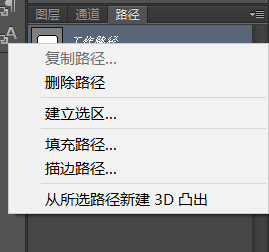
12、建立描边路径

13、利用选区,橡皮擦,进行加深减淡等处理。

图标设计,在ps中制作一款可爱的猕猴桃图标_www.16xx8.com

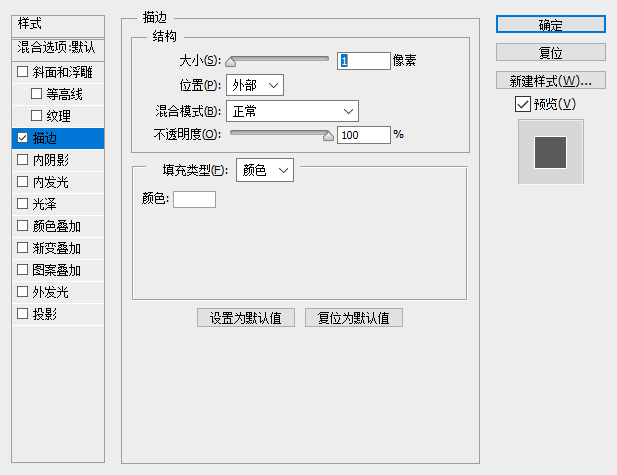
14、用描边功能加入一条高光。

图标设计,在ps中制作一款可爱的猕猴桃图标_www.16xx8.com

15、最后加入阴影。

图标设计,在ps中制作一款可爱的猕猴桃图标_www.16xx8.com

完成:

图标设计,在ps中制作一款可爱的猕猴桃图标_www.16xx8.com

相信通过教程同学们已经完成了如此可爱的猕猴桃图标,可以借鉴教程来制作一下其他的图标也是非常有意思的,有的时候以为图标是比较难制作的,其实只要你用心的去学习,还是比较好完成的,一起学习一下吧。

学习 · 提示

  • 一定要打开PS,跟着教程做一遍,做完的图到这交作业:提交作业
  • 建议练习时,大家自己找素材,尽量不要用教程提供的素材。
  • 教程有看不懂的地方,可以到论坛发帖提问:新手求助
  • 加官方微信,随时随地,想学就能学:ps_bbs,或扫右侧二维码!
  • 关注我们学更多,每天都有新教程:新浪微博 抖音视频 微信小程序
- 发评论 | 交作业 -
最新评论
1537965792021-04-08 10:52
谢谢老师的分享。

关注大神微博加入>>

网友求助,请回答!