Photoshop效果教程:多彩抽丝特效(6)
来源:作者:佚名 来源:36ps
作者:bbs.16xx8.com
学习:6023人次
10.这步一样有点繁琐,大家看仔细。
第一步,按住Ctrl,用鼠标左键点击Alpha通道,点击选择菜单---反选。
第二步,回到图层面板,新建一个图层,为这个选区任意填充上颜色,任何颜色都可以。
第三步,右键点击这个新图层,点击图层样式选项,选择渐变叠加,渐变颜色选择黄色、紫色、橙色、蓝色(点击渐变颜色后面的选择框,预设里面的渐变颜色里面已经有这个颜色了,不需要自己去调了哈!),其他设置如下:

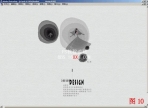
点击确定后,打开刚才隐藏了的图层看到如下效果(因为涂抹的角度等等差别,可能你制作出的实际效果和我这个有差异,没关系继续往下):

11.复制这个图层,点击滤镜菜单---模糊---高斯模糊,大约3px就可以了。
打开这个图层的渐变叠加样式(复制的这个图层也有原图层的图层样式),将混合模式调为强光。效果如下:

12.新建一个图层,画一些竖线。可以用直线工具画,记得画的时候要按住Shift。

学习 · 提示
相关教程
关注大神微博加入>>






网友求助,请回答!