ps做格子效果图片(3)
来源:Jianshu
作者:佚名
学习:16128人次
三、增加网格
1、绘制网格
这时,对照片效果处理到基本满意后,在所有图层之上新建一个图层。经过我们在新建文件时的首选项处进行的设置,我们可以通过勾选【视图>显示>网格】,就能看到网格线。
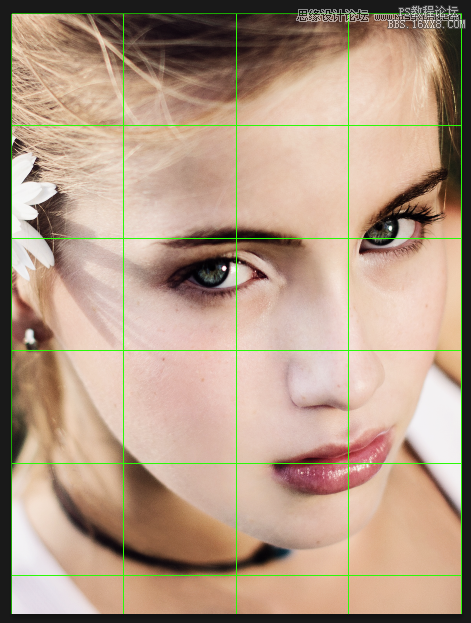
这时,我们利用选择工具中的“单行选框工具”和“单列选框工具”,按照参考线所提供的轨迹进行选择,当想要增加选区,只要按住“shift”键,就能增加一个选区。
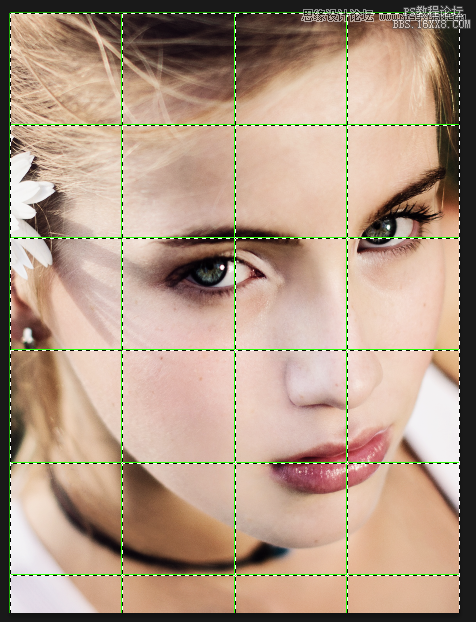
将前景色设置为白色,填充到所选线框,就能绘制出大小为1px的网格线了。这时再关闭网格线。效果如下:
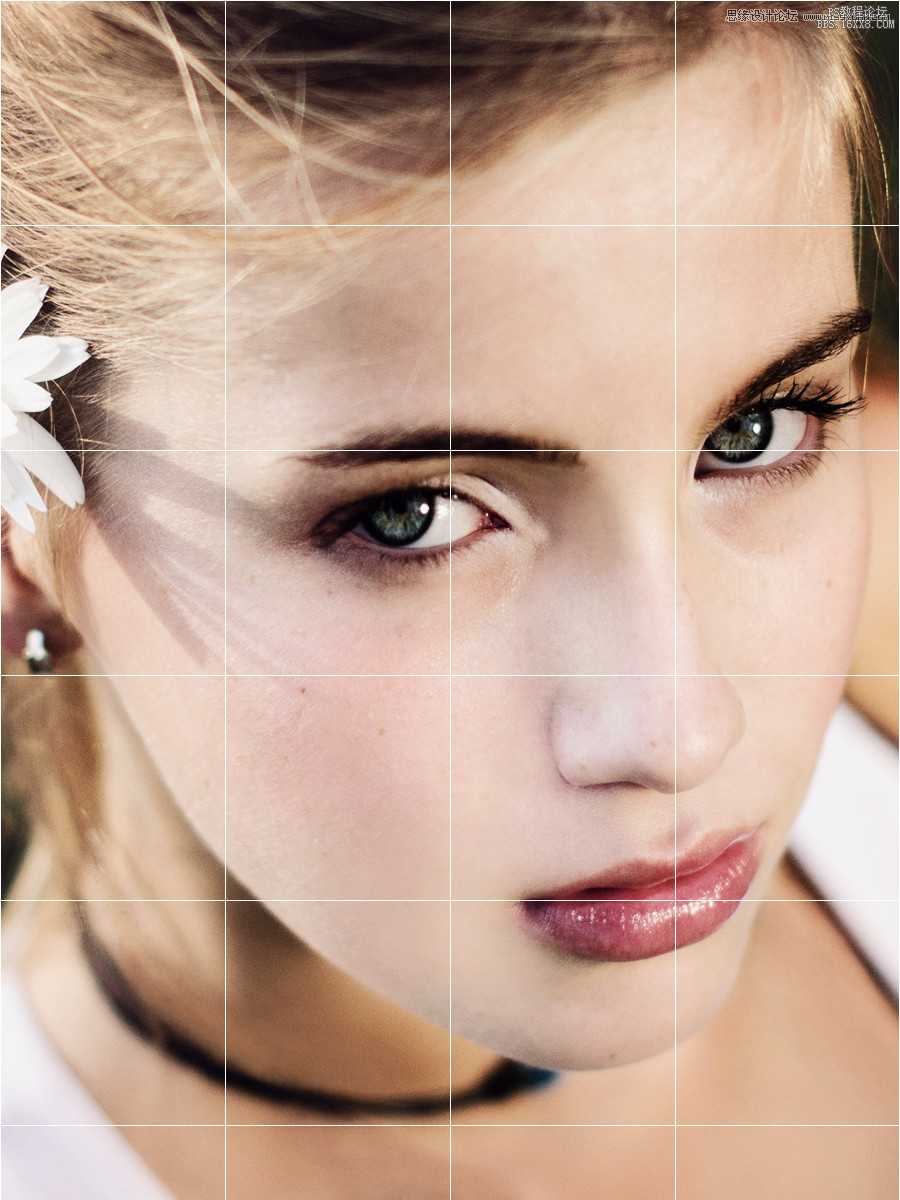
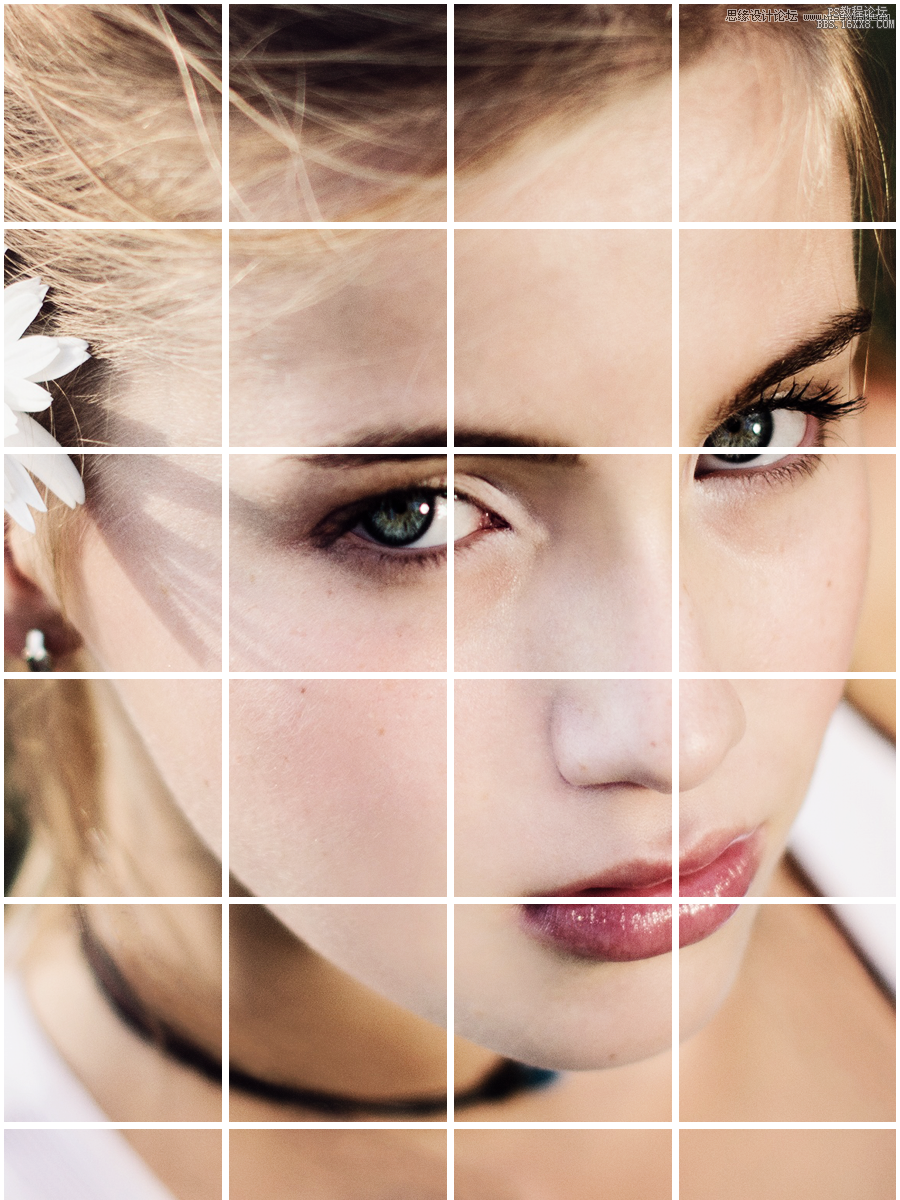
1px的网格线会有点显得太细,不易突出格子,因此,我使用描边的方式给每根网格线增加3px的白色描边,这时,每根网格线就变为了7px。
学习 · 提示
相关教程
关注大神微博加入>>






网友求助,请回答!