当前位置:首页>ps培训教程>ps美化教程>磨皮教程>教程内容

去痘印,如何用人像精修去痘痘的方法(2)

来源:www.16xx8.com 作者:夜白i 学习:21496人次
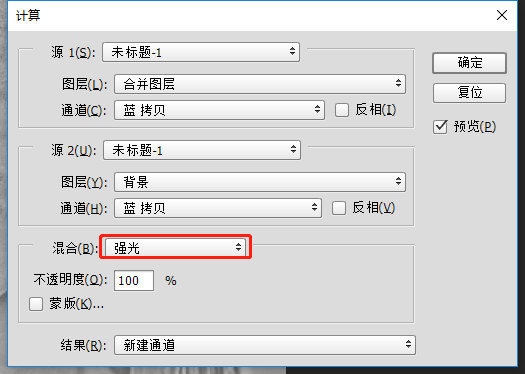
去痘印,如何用人像精修去痘痘的方法_www.16xx8.com

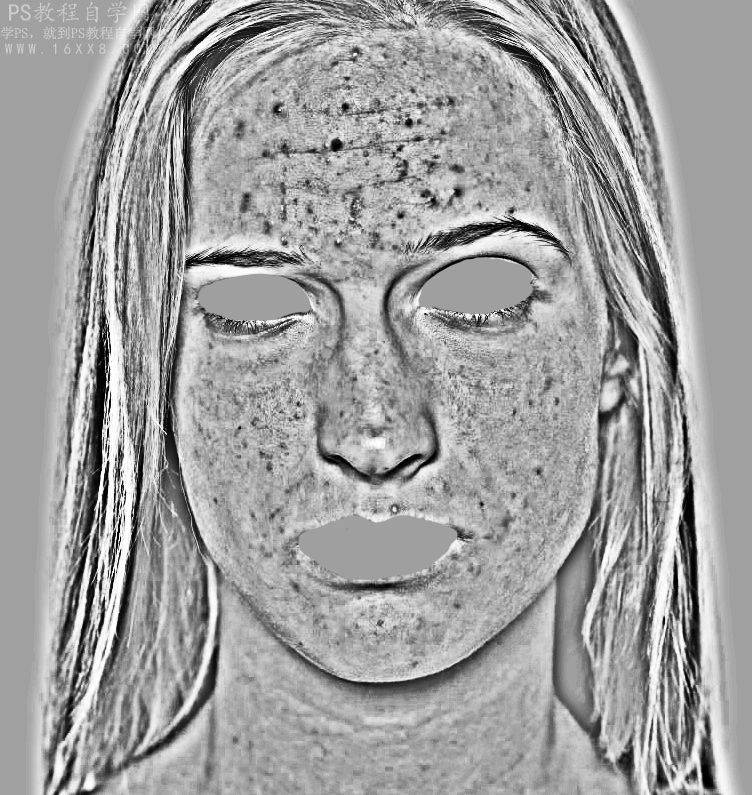
得到的效果

去痘印,如何用人像精修去痘痘的方法_www.16xx8.com

5、按住ctrl键点击Alpha3的缩略图,这个时候选中的是模特身体上光滑的部分,然后按ctrl+shift+i反选。
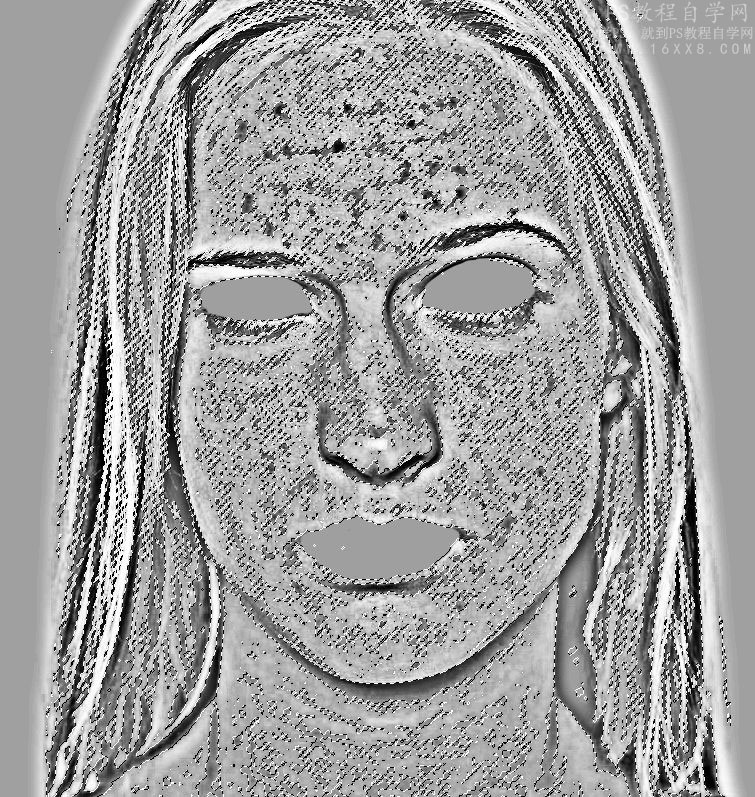
去痘印,如何用人像精修去痘痘的方法_www.16xx8.com

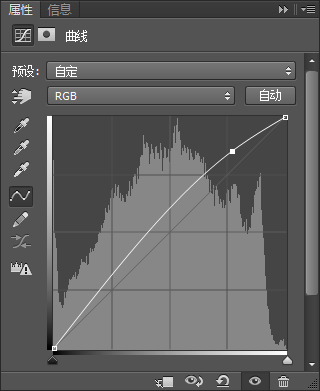
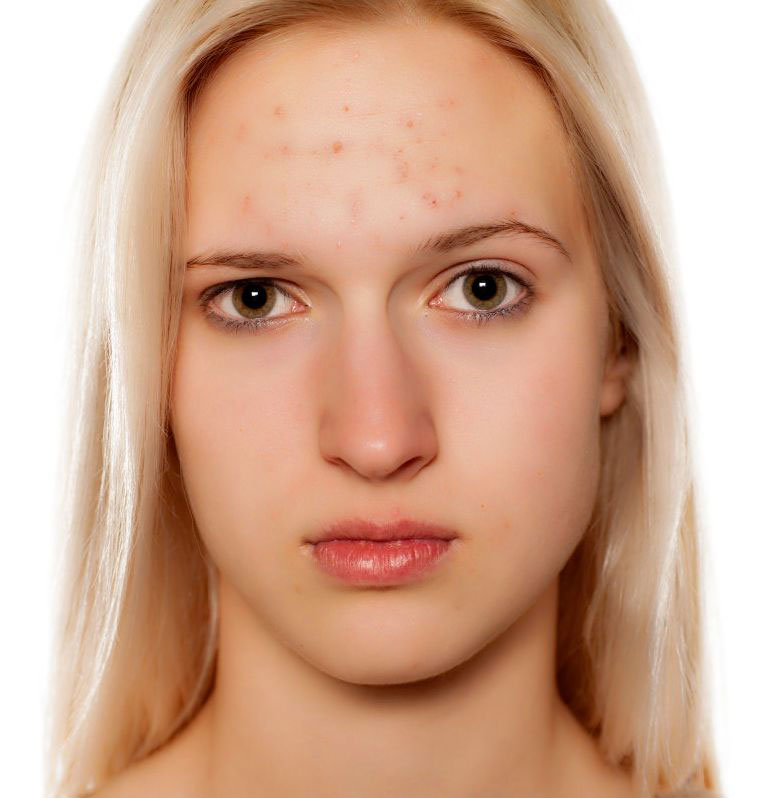
6、反选后,回到图层,为图层添加一个曲线,如果。这个时候你会发现,脸变得不一样了呢。

去痘印,如何用人像精修去痘痘的方法_www.16xx8.com

去痘印,如何用人像精修去痘痘的方法_www.16xx8.com

去痘印,如何用人像精修去痘痘的方法_www.16xx8.com

7、按住ctrl+alt+shift+e盖印一层,然后将背景图层复制两次,分别命名“表面模糊”,“红色通道高反差保留”置于顶层。

8、对表面模糊图层进行如下操作:滤镜—模糊—表面模糊,这个图层的不透明度设置为65%。如图所示。

去痘印,如何用人像精修去痘痘的方法_www.16xx8.com

去痘印,如何用人像精修去痘痘的方法_www.16xx8.com

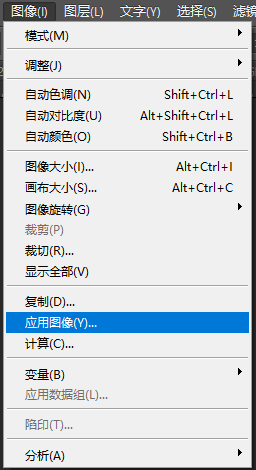
9、对红色通道高反差保留图层进行如下操作:图像—应用图像,通道选择红色,混合模式选择正常。如图所示。
去痘印,如何用人像精修去痘痘的方法_www.16xx8.com

去痘印,如何用人像精修去痘痘的方法_www.16xx8.com

10、继续对“红色通道高反差保留”图层进行操作:滤镜—其他—高反差保留,半径选择0.8,该图层的混合模式设置为线性光,神奇的一幕发生了。

学习 · 提示

  • 一定要打开PS,跟着教程做一遍,做完的图到这交作业:提交作业
  • 建议练习时,大家自己找素材,尽量不要用教程提供的素材。
  • 教程有看不懂的地方,可以到论坛发帖提问:新手求助
  • 加官方微信,随时随地,想学就能学:ps_bbs,或扫右侧二维码!
  • 关注我们学更多,每天都有新教程:新浪微博 抖音视频 微信小程序
- 发评论 | 交作业 -
最新评论
ゆ、 流苏 Forget2018-12-25 10:50
32个赞

关注大神微博加入>>

网友求助,请回答!