当前位置:首页>ps培训教程>ps照片处理>效果教程>教程内容

动漫色,打造具有日本动漫效果的照片(3)

来源:公众号 作者:商业视觉设计 学习:1444人次

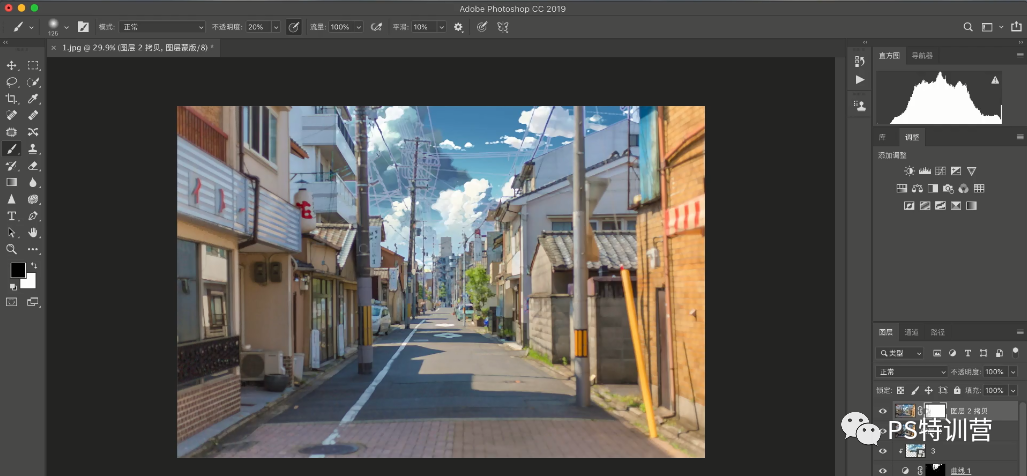
11、该图层建立一个蒙版,点击画笔工具,把线框涂抹的更加明显。再盖印一层。
动漫色,打造具有日本动漫效果的照片_www.16xx8.com

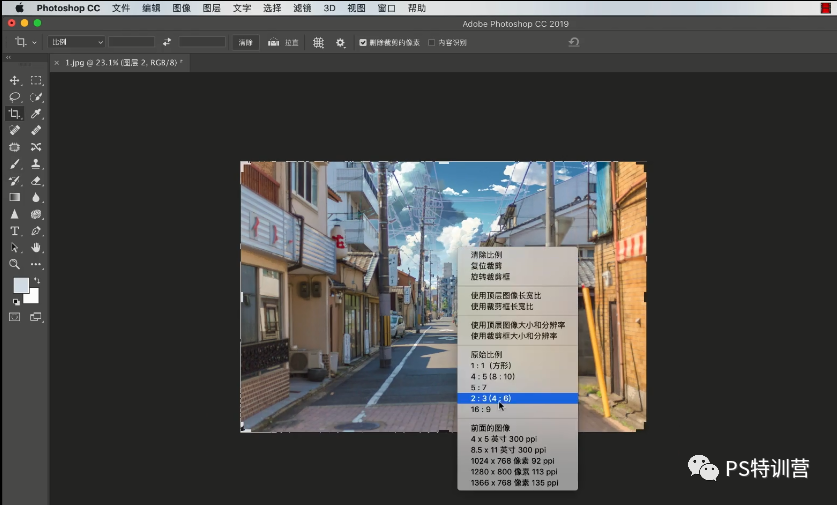
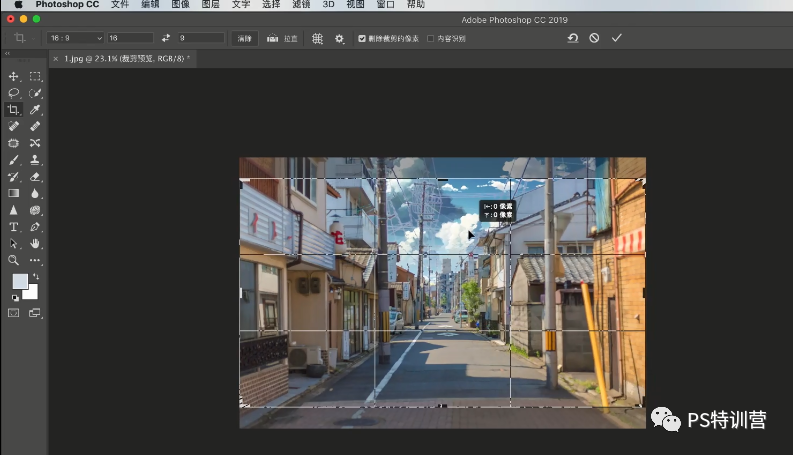
12、按c键,剪切画面大小。

动漫色,打造具有日本动漫效果的照片_www.16xx8.com

动漫色,打造具有日本动漫效果的照片_www.16xx8.com

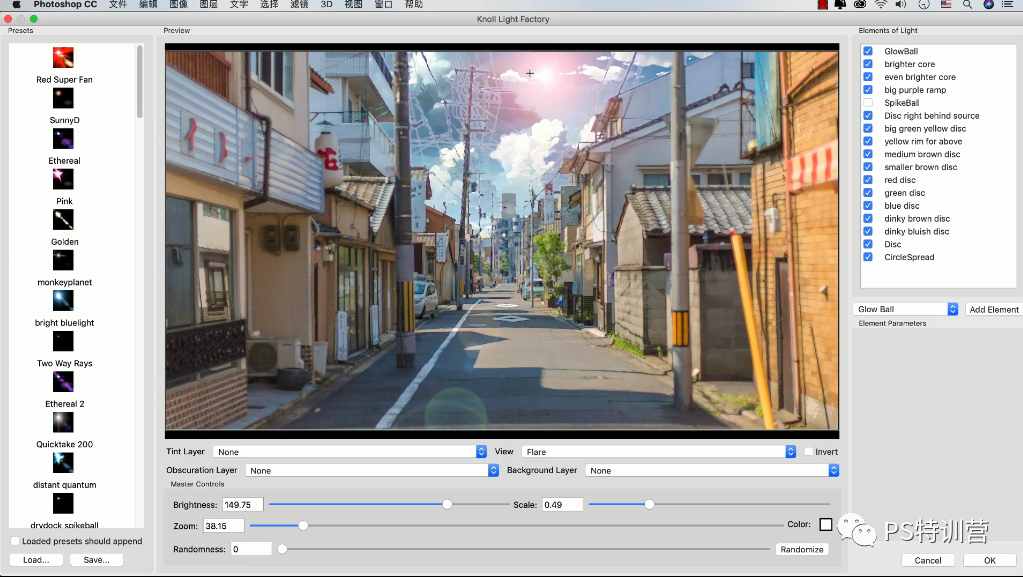
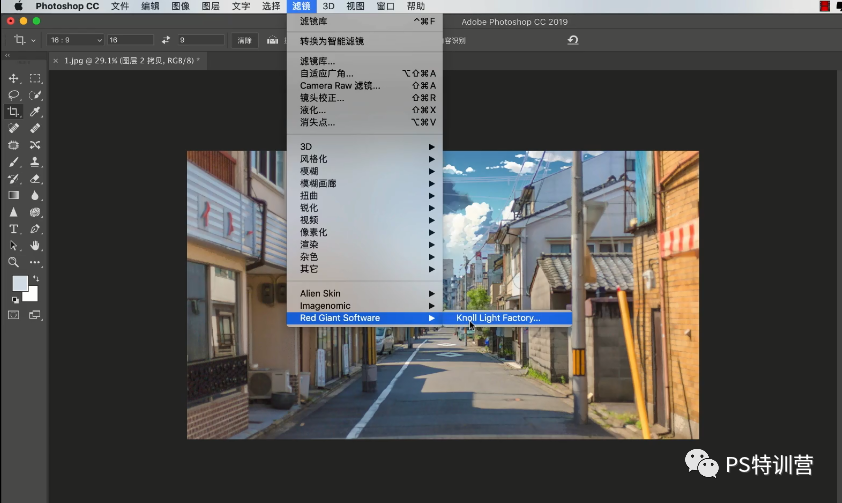
13、点击滤镜——red giant software——knoll light factory,这是我提前安装好的灯光工厂插件,需要的可以私信我“灯光工厂”。
动漫色,打造具有日本动漫效果的照片_www.16xx8.com

14、出现下面这个画板,我们可以一个一个来试,对比效果。

动漫色,打造具有日本动漫效果的照片_www.16xx8.com

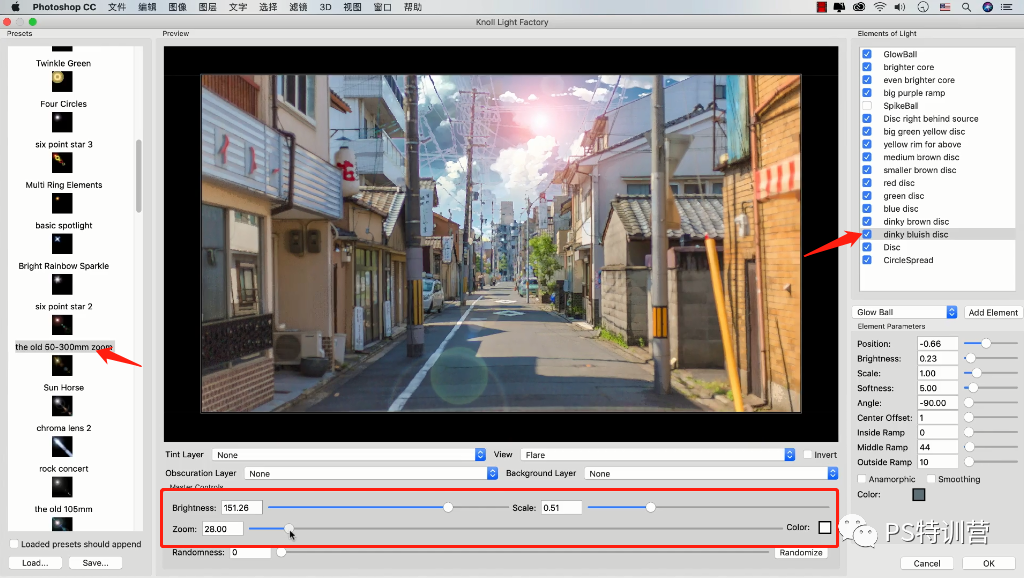
15、这是我选择的滤镜,以及调整的数值。

动漫色,打造具有日本动漫效果的照片_www.16xx8.com

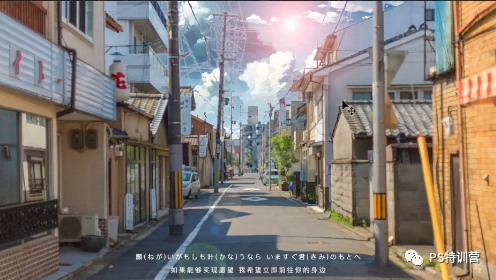
完成:

动漫色,打造具有日本动漫效果的照片_www.16xx8.com

大功告成,加一行日语字进去,是不是像看日漫,哈哈,个人感觉还是这个天空拉满了整个照片的漫画感,同学们在学习的时候可以慢慢摸索提高自己的PS技术。

学习 · 提示

  • 一定要打开PS,跟着教程做一遍,做完的图到这交作业:提交作业
  • 建议练习时,大家自己找素材,尽量不要用教程提供的素材。
  • 教程有看不懂的地方,可以到论坛发帖提问:新手求助
  • 加官方微信,随时随地,想学就能学:ps_bbs,或扫右侧二维码!
  • 关注我们学更多,每天都有新教程:新浪微博 抖音视频 微信小程序
- 发评论 | 交作业 -
最新评论
暂无评论,交个作业支持一下吧~

关注大神微博加入>>

网友求助,请回答!